 Email:
  Telephone: +86-13951382065

새로운 환경 연삭 공장의 컴퓨터 제어 시스템은 Siemens S7-200 PLC와 데스크탑 컴퓨터로 구성되어 있으며, 그 바탕 화면 컴퓨터는 엔지니어 및 운영자 스테이션입니다. 운영자 스테이션은 그라인딩 밀 생산 라인의 운영 및 제어를 실현할 수 있습니다.
1. 부팅 지침
컴퓨터가 시작되면 연삭 공장 컴퓨터 소프트웨어 시스템을 자동으로 입력하고 왼쪽 마우스 버튼을 클릭하여 해당 화면을 입력합니다.
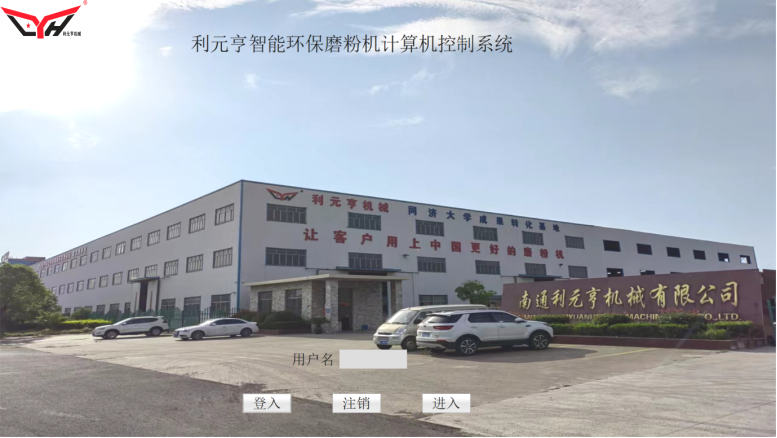
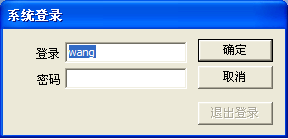
액세스하려면 "로그인"을 클릭하고 팝업 대화 상자에 로그인 이름과 비밀번호를 입력하고 확인을 클릭하십시오. 로그인 한 사용자 이름은 화면의 "사용자 이름"열에 표시됩니다. 로그 아웃하려면 "로그 아웃"을 클릭하여 사용자 이름에서 로그 아웃하십시오. "입력"을 클릭하여 작동 화면을 입력하십시오.
2. 그라인딩 밀 제어 시스템의 운영
작동 화면, 경보 화면, 매개 변수 설정 화면 및 현재 그래프 화면의 4 가지 화면 그룹으로 구성됩니다.
A. 작동 화면
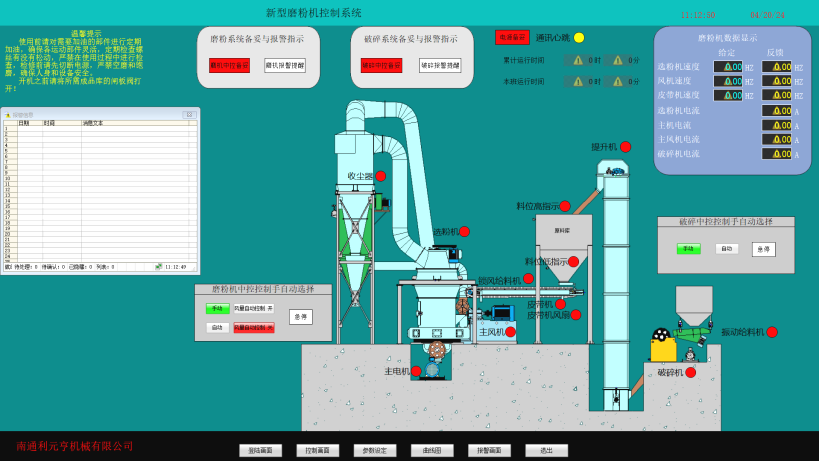
① 한 번의 클릭 시작 작업
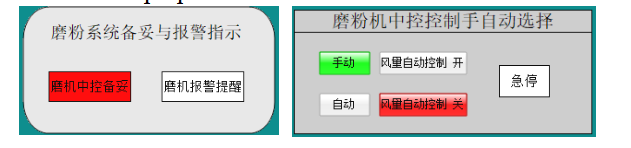
Mill Center Control Ready의 신호가 녹색 인 경우 밀의 설명서 및 자동 선택 인터페이스에서 "자동"을 선택하십시오. "자동"버튼이 녹색으로 바뀌면 자동 제어 인터페이스에서 "하나의 키 시작"버튼을 클릭하여 장비를 시작하면 장비가 부팅 순서로 시작됩니다. "하나의 키 정지"버튼을 클릭하면 모든 장비가 종료 순서로 종료됩니다.
② 수동 작업
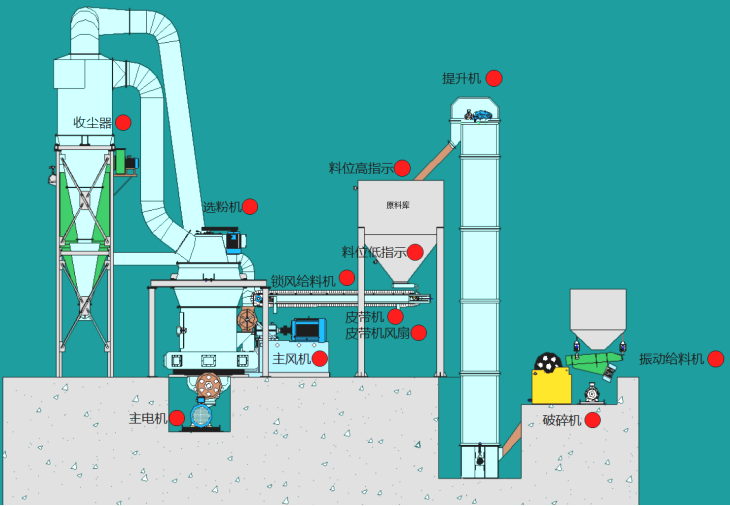
Mill Center Control Ready의 신호가 녹색 일 때, 밀의 수동 및 자동 선택 인터페이스에서 "수동"을 선택하십시오. "수동"버튼이 녹색으로 바뀌면 조작 인터페이스의 장비 패턴 옆에있는 빨간색 버튼을 클릭하십시오. 빨간색 버튼이 녹색으로 바뀌면 장비가 시작됨을 의미합니다. 수동 스위칭 시퀀스는 6 장을 나타냅니다.
B. 알람 화면
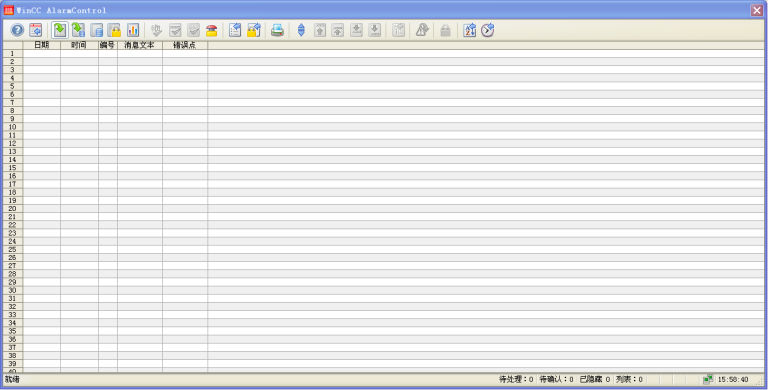
이 화면은 주로 장치의 경보 정보를 표시하고 나중에 볼 수 있도록이 정보를 저장하는 데 사용됩니다. 그림에서 볼 수 있듯이 모든 경보는 경보 시간, 확인 된 시간, 경보 메시지 및 경보 종료 시간을 갖습니다. 알람이 나타나면 연산자가 클릭하여 선택한 다음 "확인 된"버튼을 눌러 알람을 확인할 수 있으며 알람이 확인 된 시간에 표시됩니다. 경보는 발생할 때만 확인할 수 있습니다. 한 화면에 알람이 너무 많으면 "Flip Up"및 "Flip Down"버튼을 사용하여 화면을 뒤집을 수 있습니다.
알람 정보는 세 가지 색상으로 표시됩니다. 알람이 발생할 때 빨간색; 알람이 사라질 때 녹색; 경보가 발생하여 확인 될 때 보라색. 결함을 올바르게 결정하려면이 색상에주의를 기울이십시오.
이미 나타난 경보는 인위적으로 삭제할 수 없습니다. 알람이 특정 숫자로 축적되어 새로운 경보로 대체 될 때만 사라집니다.
C. 파라미터 설정 화면
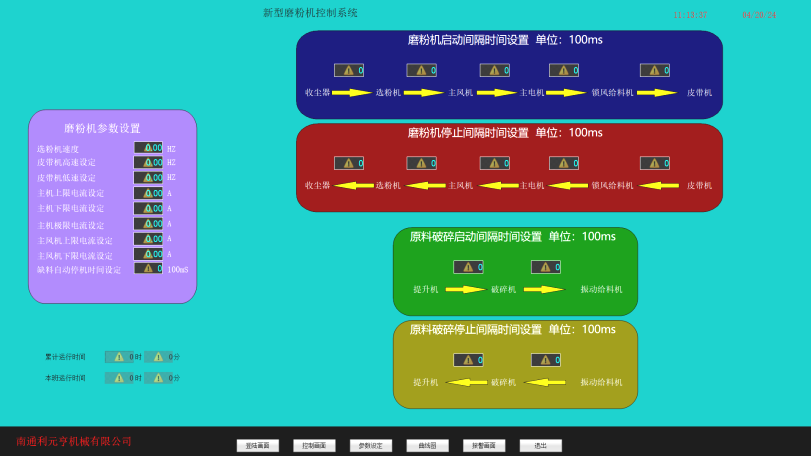
매개 변수 설정은 시작 시간을 기록하고 시간 값을 중지합니다. 그림에 표시된대로 매개 변수 설정을 입력하려면 먼저 기본 화면의 매개 변수 설정 버튼을 클릭하고 작은 창에 암호를 입력하고 암호가 올바른 경우 매개 변수 설정 화면을 입력하십시오. 이 비밀번호는 두 번 입력하여 인터페이스의 비밀번호 수정 기능에서 수정할 수 있습니다. 잊어 버리거나 누출을 피하기 위해 수정 된 비밀번호를 올바르게 유지하십시오. 비밀번호를 잊어 버린 경우 제 시간에 저희에게 연락하십시오.
특정 값을 변경하려면 인터페이스를 입력 하고이 값을 클릭하면 키보드가 나타납니다. 키보드에 변경하려는 데이터를 입력하고 "입력"을 클릭하여 확인하려면 데이터가 변경됩니다. 그러나 데이터를 저장하려면 "메인 화면으로 돌아 가기"버튼을 클릭하고 나타나는 확인 창의 변경 사항을 확인해야합니다.
변경된 매개 변수는 키보드에 표시된 상한 및 하한 (Max, Min)을 초과해서는 안되며 장비 작동의 안전성을 보호하기위한 것입니다.
D.current 그래프 화면
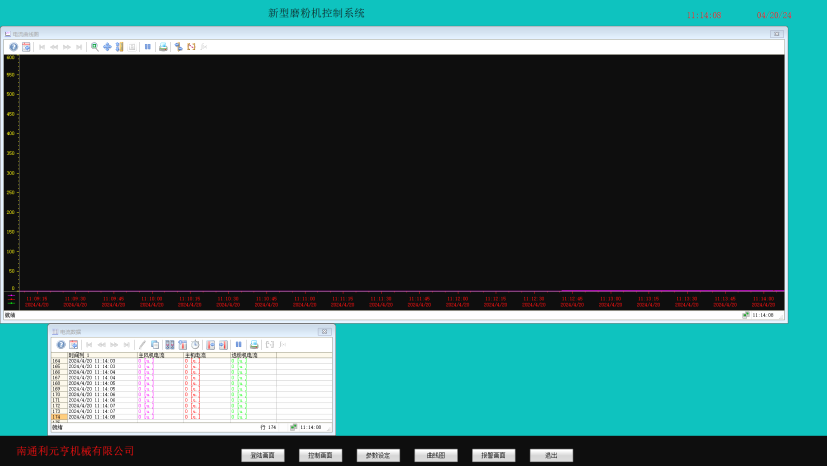
현재 곡선 그래프 인터페이스에서 언제든지 주 머신, 팬 및 파우더 분리기의 러닝 전류를 관찰 할 수 있습니다.

 Email:
  Telephone: +86-13951382065
 Phone: +86-13951382065